Inclusão de evento
Esta é a tela em que você registra o que aconteceu com o marítimo num determinado dia: embarque, desembarque, hotel, ASO, curso, troca de centro de custo ou outros eventos do RM. É a parte central do dia a dia de quem tem o perfil de edição. O mesmo modal serve para corrigir um evento já lançado (ver Editar ou excluir um evento).
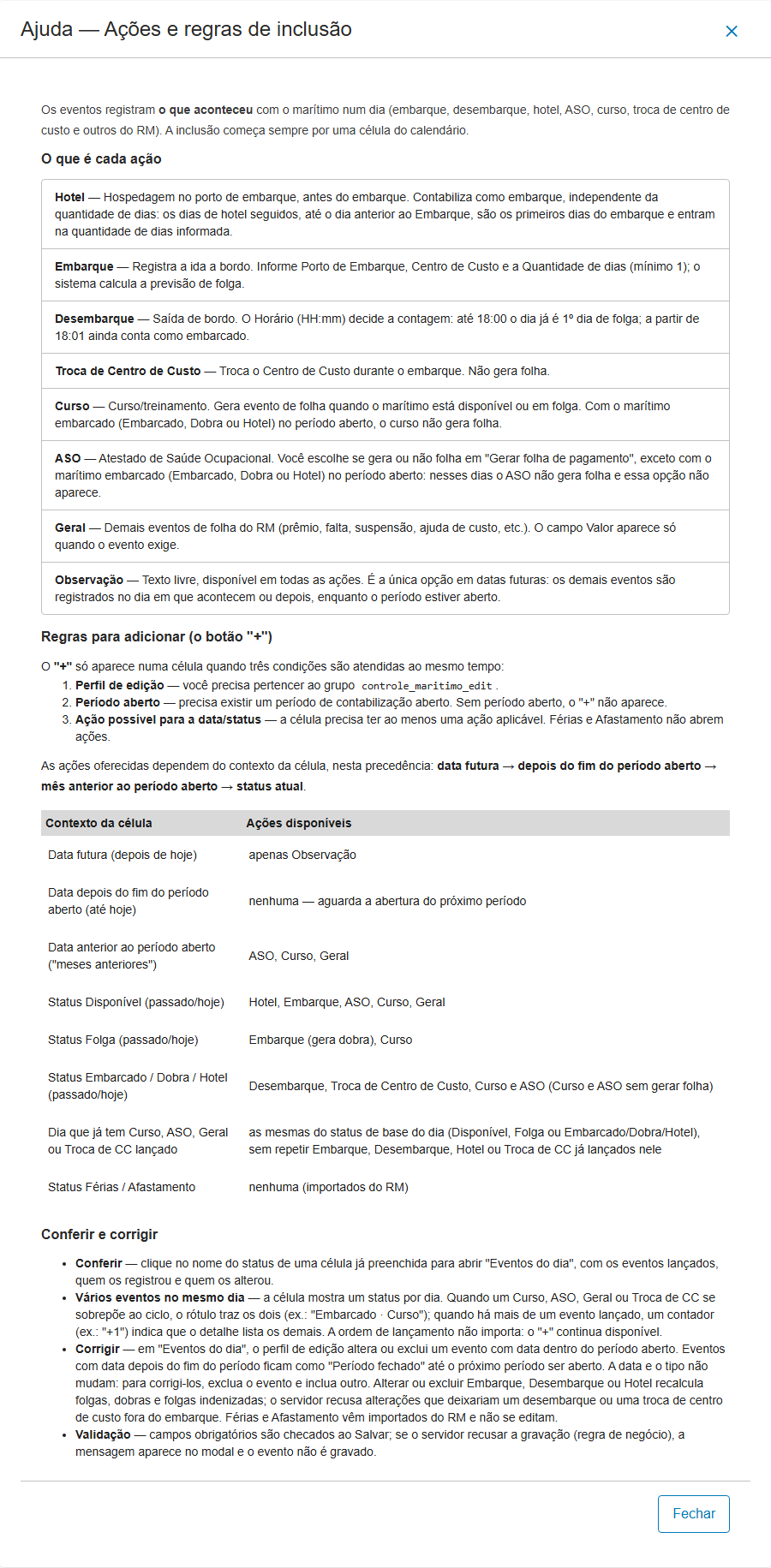
:::tip Ajuda na própria tela No topo da tela, ao lado do título "Sistema de Controle Marítimo", há um ícone de ajuda (ℹ️). Clicando nele abre-se um modal que resume o que é cada ação e as regras para registrar e conferir eventos — o mesmo conteúdo desta página.
 :::
:::
Como abrir o modal
A inclusão começa sempre por uma célula do calendário. Para que o botão "+" apareça na célula, três condições precisam ser atendidas ao mesmo tempo:
- Perfil de edição — você precisa pertencer ao grupo
controle_maritimo_edit(ver Acesso e permissões). - Período aberto — precisa existir um período de contabilização aberto para edição (ver Administração de períodos). Sem período aberto, o "+" não aparece e o banner no topo fica amarelo.
- Ação possível para aquela data/status — a célula precisa ter pelo menos uma ação aplicável. Dias de Férias e Afastamento (importados do RM) não abrem ações; datas futuras só aceitam observação. Um dia que já tem Curso, ASO, Geral ou Troca de CC continua com o "+": as ações seguem o status de base do dia (ver Vários eventos no mesmo dia).
Ao clicar no "+", abre-se o modal "Incluir evento — Nome do marítimo (data)".
A ação determina o formulário
O primeiro campo do modal é a lista Ação. As ações oferecidas dependem do contexto da célula (data e status), seguindo esta precedência: data futura → depois do fim do período aberto → mês anterior ao período aberto → status atual da célula.
| Contexto da célula | Ações disponíveis |
|---|---|
| Data futura (depois de hoje) | apenas Observação |
| Data depois do fim do período aberto (já passada) | nenhuma — o "+" não aparece até o próximo período ser aberto |
| Data anterior ao período aberto (lançamento de "meses anteriores") | ASO, Curso, Geral |
| Status Disponível (passado/hoje) | Hotel, Embarque, ASO, Curso, Geral |
| Status Folga (passado/hoje) | Embarque (gera dobra), Curso |
| Status Embarcado / Dobra / Hotel (passado/hoje) | Desembarque, Troca de Centro de Custo, Curso, ASO (Curso e ASO sem gerar folha) |
| Dia que já tem Curso, ASO, Geral ou Troca de CC lançado | as mesmas do status de base do dia (Disponível, Folga ou Embarcado/Dobra/Hotel), sem repetir Embarque, Desembarque, Hotel ou Troca de CC já lançados nele |
| Status Férias / Afastamento | nenhuma — a célula informa "Não há ações disponíveis para este dia" |
:::note Datas futuras: só observações Em qualquer data futura (depois de hoje), no mês atual ou nos seguintes e em qualquer status, a única ação é Observação: o futuro exibe apenas previsões. Embarque, Desembarque, Troca de Centro de Custo, Hotel, ASO, Curso e Geral são registrados no dia em que acontecem ou depois (de forma retroativa), enquanto o período estiver aberto. O servidor aplica a mesma regra ao salvar. Para deixar anotado algo programado (por exemplo, um curso previsto), inclua uma Observação na data futura e lance o evento quando ele acontecer. :::
:::info Alteração de 05/10/2026: ASO com o marítimo embarcado O ASO passou a ser oferecido também nos dias Embarcado, Dobra e Hotel (dentro do período aberto), conforme a página 14 da MIT041. Nesses dias o ASO não gera pagamento em folha: a opção "Gerar folha de pagamento" não aparece no modal e o ASO é gravado sempre como "Não". A regra foi confirmada com o cliente em 05/10/2026.
- A exceção da página 14 ("exceto se o embarque estiver no critério de dobra") vale para os eventos de dobra do próprio embarque, que continuam sendo gerados normalmente. Ela não faz o ASO gerar folha.
- Não mudou: no status Disponível e nos lançamentos de meses anteriores, você continua escolhendo se o ASO gera folha.
- Antes desta alteração, o ASO não aparecia entre as ações dos dias de embarque.
Veja o exemplo abaixo e o Cenário 6-A do Roteiro de demonstração. :::
:::info Alteração de 05/10/2026: Curso com o marítimo embarcado O Curso lançado nos dias Embarcado, Dobra ou Hotel (dentro do período aberto) não gera mais pagamento em folha. O modal troca o aviso "O curso gera impacto na folha de pagamento." por "Com o marítimo embarcado (Embarcado, Dobra ou Hotel), o curso não gera pagamento em folha."
- Base na MIT041: a página 14 diz que as ações do status Embarcado, inclusive o Curso, não geram eventos para a folha, e a página 22 define os eventos de curso 0527/0536 (Diária de treinamento) só para dia de folga ou disponível.
- Arquivo TXT da folha: passou a aplicar a regra pelo status do dia, por isso os cursos lançados antes desta alteração em dias de embarque também deixam de gerar 0527/0536.
- Não mudou: o curso em dia Disponível ou de Folga ("curso em folga") continua gerando 0527/0536, e o curso de meses anteriores continua gerando 0537, qualquer que seja o status.
- A divergência foi encontrada na análise interna e a correção foi aprovada em 05/10/2026.
Veja o exemplo abaixo e o Cenário 6-B do Roteiro de demonstração. :::
:::info Alteração de 05/10/2026: vários eventos no mesmo dia Um dia que já tem Curso, ASO, Geral ou Troca de Centro de Custo lançado continua oferecendo as ações do seu status de base. Antes desta alteração, depois de lançar um desses eventos o botão "+" sumia da célula, e não era possível, por exemplo, registrar o Desembarque no mesmo dia de um Curso: a ordem de lançamento importava.
- Base na MIT041: as ações dependem do status do marítimo no dia (páginas 12 a 14: Disponível, Folga e Embarcado), e a página 14 lista Desembarque, Troca de CC, Curso ou ASO no status Embarcado, sem restringir a uma ação por dia. A página 8 mostra que os dados de cada evento ficam na janela de detalhe, e a célula mostra um status por dia.
- A ordem de lançamento não importa mais: Curso e Desembarque, Troca de CC e Desembarque, ASO e Embarque podem ser lançados em qualquer ordem.
- O que não repete: Embarque, Desembarque, Hotel e Troca de CC são de ocorrência única no dia; já lançados, deixam de ser oferecidos (o servidor recusaria a duplicidade). Um dia com Desembarque oferece só Troca de CC, Curso e ASO conforme o status de base, nunca Embarque nem Hotel. Curso, ASO e Geral podem repetir.
- Na célula: o rótulo passou a mostrar o status de base junto do evento ("Embarcado · Curso"), o nome do status ganhou aparência de link (sublinhado e ícone 👁) e um contador ("+1") avisa quando há mais eventos no dia. Ver Calendário — leitura de status.
- Não mudou: Férias e Afastamento continuam sem ações; datas futuras só aceitam Observação; meses anteriores seguem com ASO, Curso e Geral; a regra de folha do Curso e do ASO olha o status de base (um curso num dia "Embarcado · ASO" continua sem folha).
Veja o exemplo abaixo e os Cenários 6-C e 6-D do Roteiro de demonstração. :::
:::info Alteração de 05/10/2026: editar e excluir eventos Um evento já lançado pode ser alterado ou excluído pelo perfil de edição, dentro do período aberto, a partir de "Eventos do dia" (item 11 do relatório do cliente). Antes desta alteração o sistema só incluía: um lançamento errado não tinha como ser corrigido.
- Base na MIT041: a página 2 separa inclusão e alteração de status — no Objetivo ("inclusão e atualização dos status"), na Regra 1 (perfil de edição "para incluir e atualizar status") e na Regra 2 ("inclusão ou alteração de status apenas durante os períodos que estiverem em aberto"); a página 17 define o período aberto "para edição".
- O que pode mudar: os campos do evento (porto, centro de custo, quantidade de dias, horário do desembarque, evento RM, valor, "gera folha", observação). Data, tipo e tripulante não mudam: para corrigi-los, exclua o evento e inclua outro.
- Quando: eventos com data no período aberto; lançamentos de meses anteriores (ASO, Curso, Geral) só enquanto o período em que foram gravados estiver aberto. Fora disso, o detalhe mostra "Período fechado".
- Exclusão: pede confirmação; o evento sai do calendário e do TXT da folha e fica guardado como excluído (quem excluiu e quando).
- Recálculo: alterar ou excluir Embarque, Desembarque ou Hotel recalcula folgas, dobras e folgas indenizadas a partir da data; o modal e a confirmação avisam. O servidor recusa alterações que deixariam o ciclo inconsistente (por exemplo, reduzir os dias de um embarque deixando o desembarque fora dele).
- Auditoria: o detalhe mostra Registrado por e Alterado por, com data e hora.
Veja Editar ou excluir um evento e os Cenários 17 e 18 do Roteiro de demonstração. :::
Depois de escolher a ação, o formulário mostra apenas os campos daquela ação. A Observação é um campo de texto livre e aparece em todas as ações.
| Ação | Campos específicos | Impacto na folha |
|---|---|---|
| Hotel | (só observação) | conta como embarque, independente da quantidade de dias: cada dia de hotel lançado é um dia embarcado; os dias de hotel seguidos até o dia anterior ao Embarque entram na quantidade de dias informada nele |
| Embarque | Porto de Embarque, Centro de Custo, Quantidade de dias de embarque | calcula a previsão de folga |
| Desembarque | Horário do desembarque | só gera folha em critério de dobra |
| Troca de Centro de Custo | Centro de Custo | não gera folha |
| Curso | (só observação) | gera folha em dia Disponível ou de Folga ("curso em folga"); com o marítimo embarcado (Embarcado, Dobra, Hotel), não gera folha |
| ASO | "Gerar folha de pagamento" (sim/não); não aparece com o marítimo embarcado (Embarcado, Dobra, Hotel) | opcional; com o marítimo embarcado, não gera folha |
| Geral | Evento de folha (RM); "Gerar folha"; Valor (quando o evento exigir) | conforme o evento |
| Observação (data futura) | (só observação) | — |
No rodapé do modal ficam Cancelar e Salvar. Ao salvar com sucesso, aparece o toast "Evento incluído com sucesso." e o calendário é recarregado.
Exemplo — Embarque
Numa célula com status Disponível (data passada ou hoje), escolha a ação Embarque:
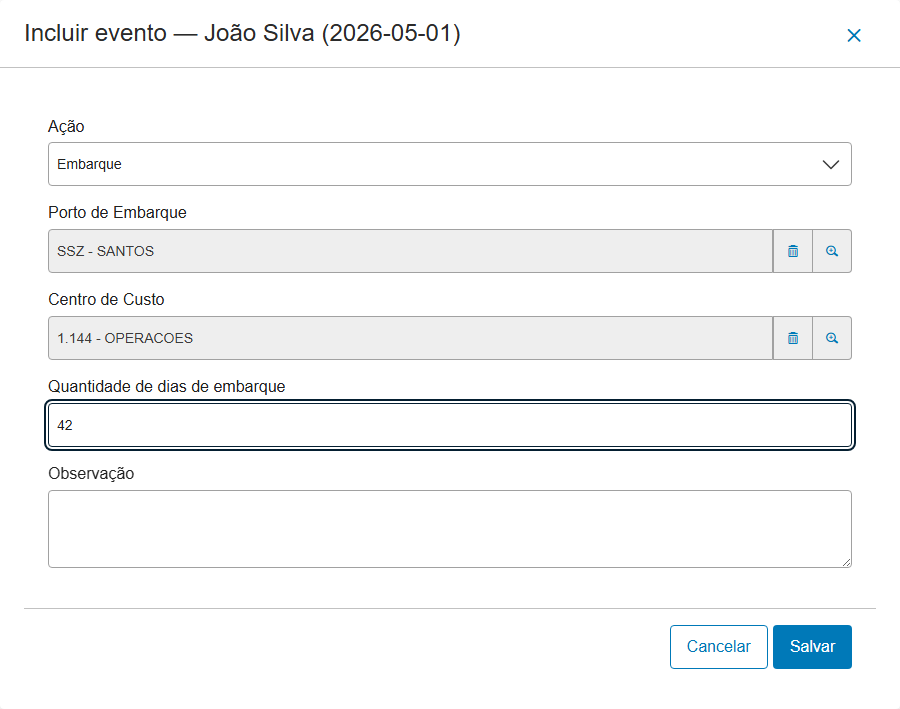
- Porto de Embarque — campo de zoom (consulta
ds_porto_rm); selecione o porto. - Centro de Custo — campo de zoom (
ds_centro_custo_rm); selecione o centro de custo do embarque. - Quantidade de dias de embarque — número inteiro, mínimo 1.
- Observação — opcional.
- Salvar.
O sistema grava o status Embarcado e usa a quantidade de dias para calcular a previsão de folga (ver as regras do ciclo 42+42 no Glossário).
:::tip Embarque a partir de uma Folga Quando a célula está em Folga, a ação Embarque continua disponível — é assim que se registra um reembarque (que pode gerar dobra ou folga indenizada, conforme a regra Sindimar). :::
Exemplo — Desembarque
Numa célula Embarcado / Dobra / Hotel, escolha a ação Desembarque:
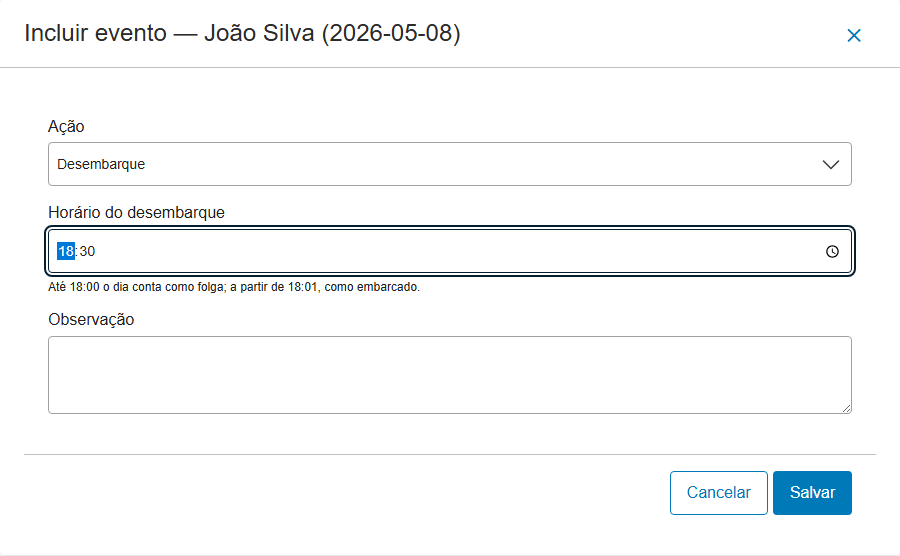
- Horário do desembarque — no formato HH:mm.
- Observação — opcional.
- Salvar.
O horário define como o dia é contabilizado, conforme o aviso exibido no próprio campo:
- Até 18:00 → o dia já conta como 1º dia de folga.
- A partir de 18:01 → o dia ainda conta como embarcado (e folga começa no dia seguinte).
Exemplo — ASO com o marítimo embarcado
Numa célula Embarcado, Dobra ou Hotel (data passada ou hoje, dentro do período aberto), a lista Ação inclui o ASO:
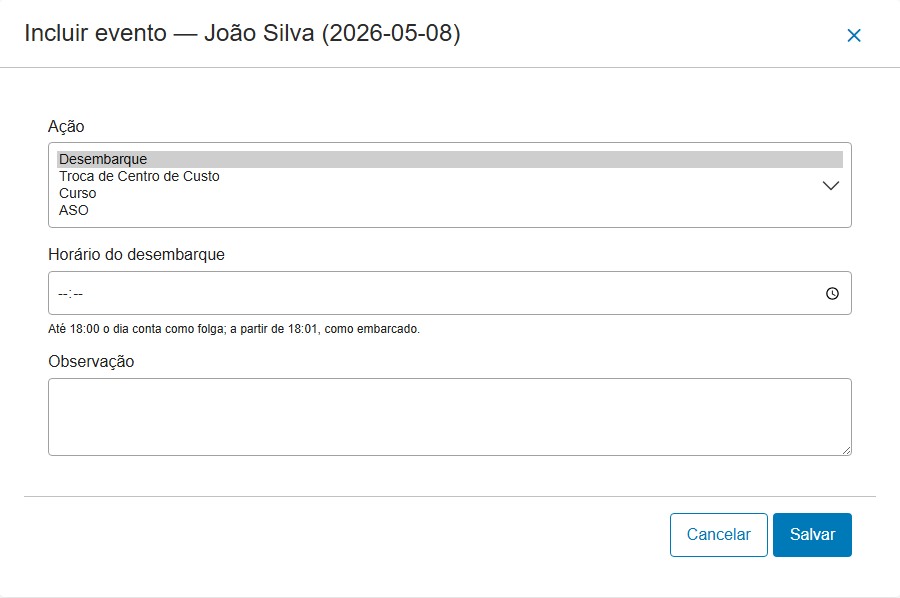
- Escolha a ação ASO. A opção "Gerar folha de pagamento" não aparece; no lugar dela, o modal avisa: "Com o marítimo embarcado (Embarcado, Dobra ou Hotel), o ASO não gera pagamento em folha."
- Observação — opcional (por exemplo, "ASO periódico a bordo").
- Salvar.
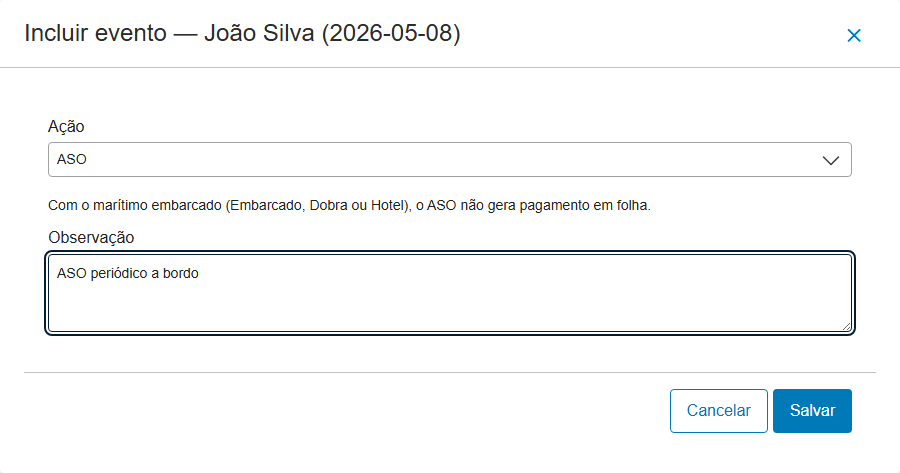
O ASO é gravado sem gerar folha (não entra no TXT da folha como evento 339/340), e o embarque continua normalmente nos dias seguintes. No detalhe da célula, o ASO mostra Gera pagamento em folha: Não.
Exemplo — Curso com o marítimo embarcado
Numa célula Embarcado, Dobra ou Hotel (data passada ou hoje, dentro do período aberto), escolha a ação Curso. O modal avisa "Com o marítimo embarcado (Embarcado, Dobra ou Hotel), o curso não gera pagamento em folha.":
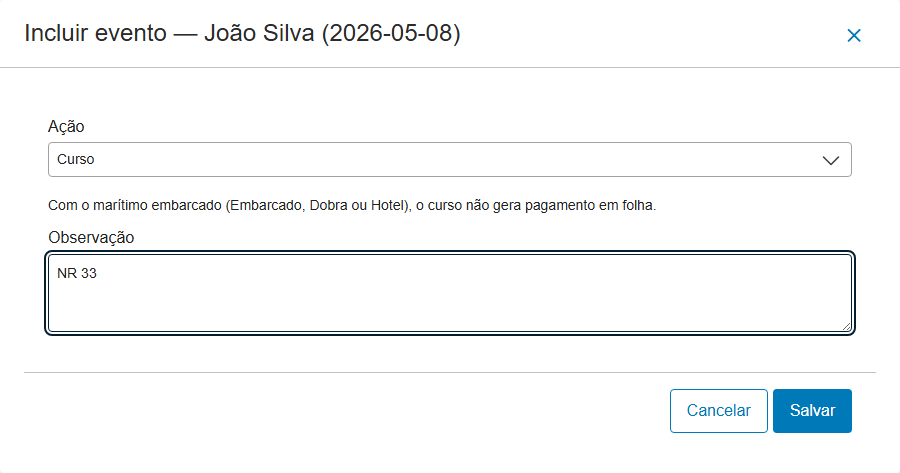
O curso é gravado e aparece no calendário normalmente, mas não entra no TXT da folha como 0527/0536. Num dia de Folga (ou Disponível), o mesmo modal mostra "O curso gera impacto na folha de pagamento." e o curso gera o evento de diária de treinamento.
Vários eventos no mesmo dia
As ações oferecidas pelo "+" dependem do status de base do dia (Disponível, Folga ou Embarcado/Dobra/Hotel), mesmo quando um Curso, ASO, Geral ou Troca de Centro de Custo já foi lançado nele. Por isso a célula "Embarcado · Curso" continua oferecendo Desembarque, Troca de Centro de Custo, Curso e ASO, e a célula "Disponível · ASO" continua oferecendo Hotel, Embarque, ASO, Curso e Geral.
O que é de ocorrência única no dia não é oferecido de novo: Embarque, Desembarque, Hotel e Troca de Centro de Custo. Um dia que já tem Desembarque oferece só as ações de sobreposição do seu status de base (Troca de Centro de Custo, Curso e ASO quando o dia conta como embarcado; Curso quando conta como folga). Curso, ASO e Geral podem ser lançados mais de uma vez no mesmo dia.
Exemplo — Curso e Desembarque no mesmo dia
Num dia Embarcado em que o marítimo fez um curso e desembarcou, lance os dois eventos em qualquer ordem:
- Clique no "+" da célula Embarcado, escolha Curso, preencha a Observação (ex.: "NR 33") e salve. A célula passa a mostrar "Embarcado · Curso" e mantém o "+".
- Clique no "+" de novo. A lista Ação continua com as ações do Embarcado:
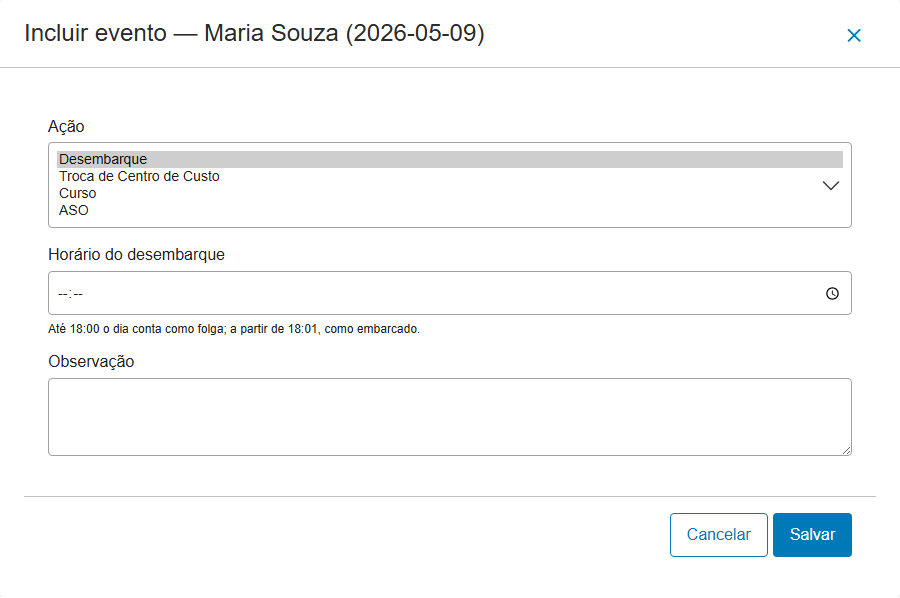
- Escolha Desembarque, informe o horário (ex.: 19:30) e salve. A célula mostra "Embarcado · Curso" com o contador "+1"; como o desembarque foi depois das 18:00, o dia conta como embarcado e a folga começa no dia seguinte.
- Clique no nome do status para abrir "Eventos do dia": os dois eventos aparecem, cada um com os próprios campos.
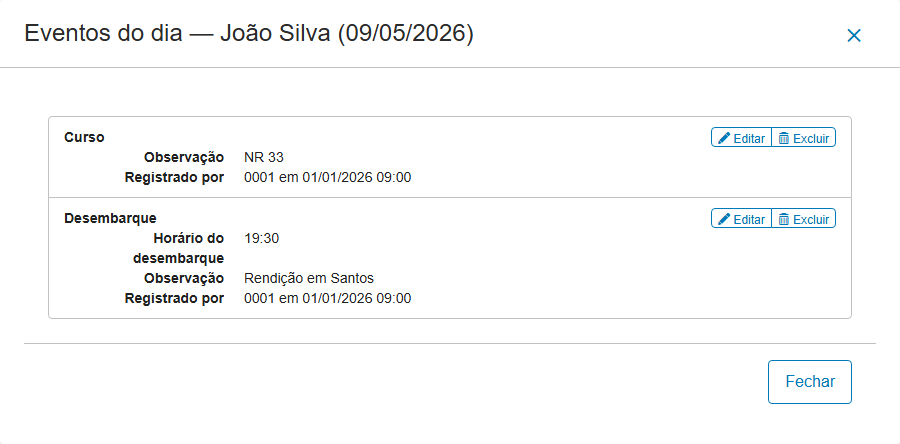
Depois do Desembarque, o "+" desse dia oferece só Troca de Centro de Custo, Curso e ASO.
Exemplo — Geral com Valor
A ação Geral cobre os demais eventos de folha do RM (prêmio, falta, suspensão, ajuda de custo, etc.):
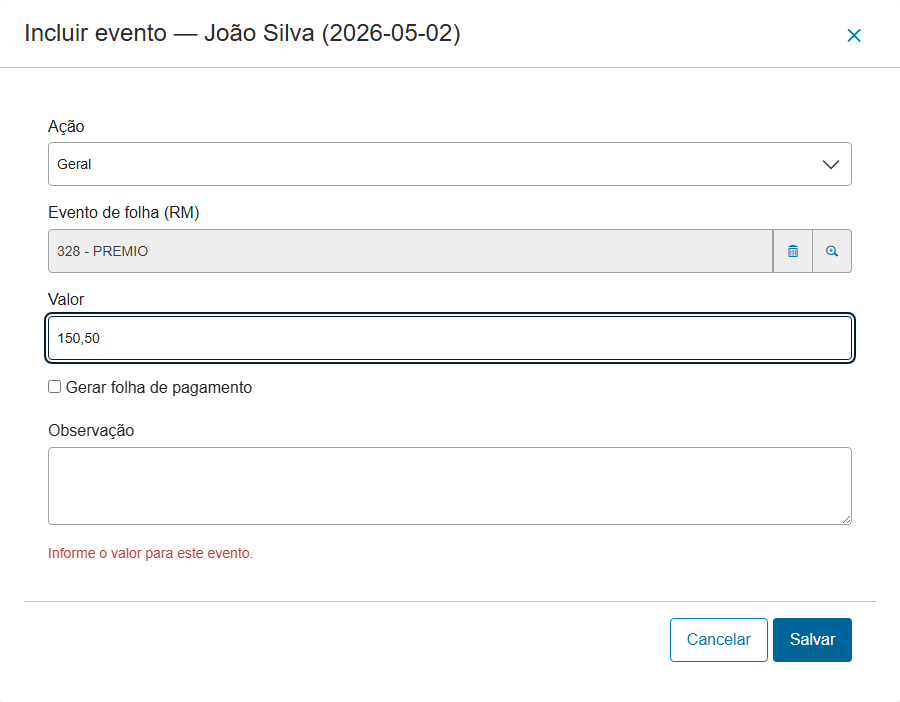
- Evento de folha (RM) — campo de zoom (
ds_evento_rm_query). A lista já exclui os eventos que têm tratamento próprio no sistema (dobras, folgas indenizadas e lançamentos de meses anteriores). - Valor — este campo só aparece quando o evento selecionado exige um valor: Prêmio (328), Diária de viagem exterior (366), Prêmio inspeção (422) e Gratificação especial (539). Para os demais eventos, o campo não é mostrado.
- Gerar folha de pagamento — caixa de seleção opcional.
- Observação — opcional.
- Salvar.
Exemplo — ASO, Curso ou Geral em meses anteriores
Quando a célula está num mês anterior ao período aberto (lançamento de "meses anteriores"), independentemente do status, as únicas ações são ASO, Curso e Geral:
- ASO — exibe a opção "Gerar folha de pagamento" (você escolhe se o atestado gera ou não evento de folha), mesmo que o marítimo estivesse embarcado naquele dia.
- Curso — exibe o aviso "O curso gera impacto na folha de pagamento." (nos meses anteriores, o curso sempre gera folha, como evento 0537, mesmo que o marítimo estivesse embarcado naquele dia).
- Geral — igual ao exemplo acima (evento do RM + Valor quando aplicável).
Editar ou excluir um evento
Um evento já lançado é alterado ou excluído a partir de "Eventos do dia" (clique no nome do status da célula). Para o perfil de edição, cada evento do período aberto traz os botões Editar e Excluir:
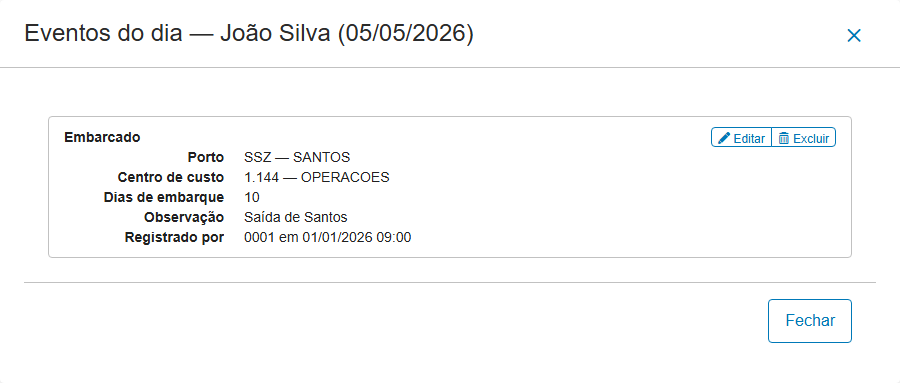
Editar
- Clique em Editar. O detalhe fecha e abre o modal "Editar evento — Nome do marítimo (data)", com a lista Ação travada no tipo do evento e os campos preenchidos com os valores gravados.
- Altere o que precisar. Só os campos do tipo aparecem:
| Tipo do evento | Campos que podem mudar |
|---|---|
| Embarque | Porto de Embarque, Centro de Custo, Quantidade de dias de embarque, Observação |
| Desembarque | Horário do desembarque, Observação |
| Hotel | Observação |
| Troca de Centro de Custo | Centro de Custo, Observação |
| ASO | "Gerar folha de pagamento" (não aparece com o marítimo embarcado), Observação |
| Curso | Observação (gera ou não folha conforme o dia, como na inclusão) |
| Geral | Evento de folha (RM), Valor, "Gerar folha de pagamento", Observação |
| Observação (data futura) | Observação |
- Salvar. Aparece o toast "Evento alterado com sucesso." e o calendário é recarregado.
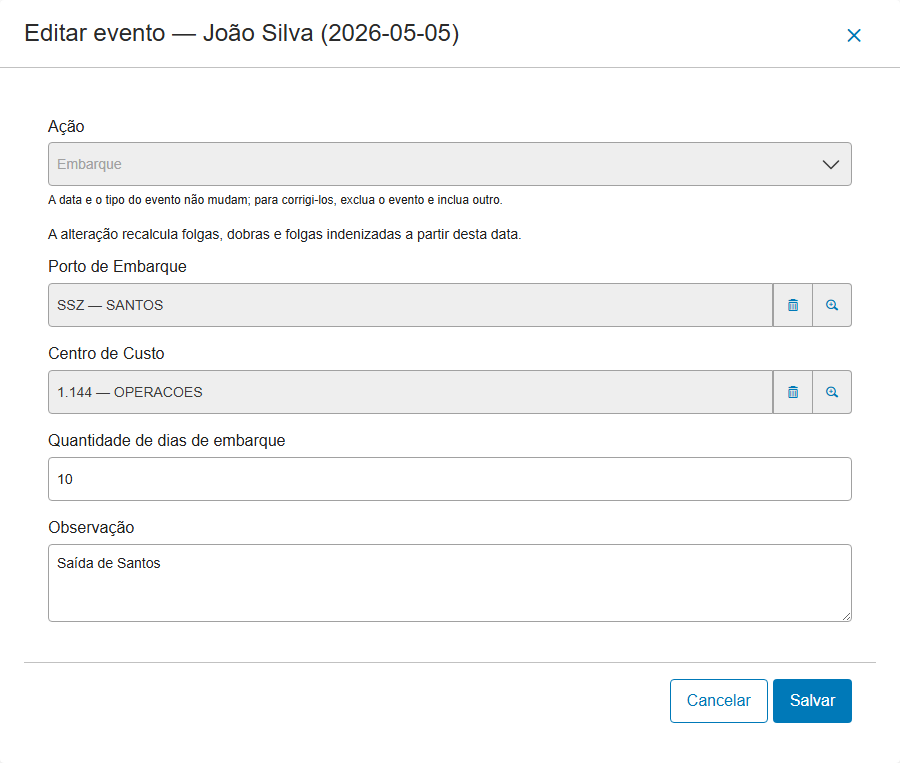
A data, o tipo e o tripulante não mudam (o modal avisa). Para corrigi-los, exclua o evento e inclua outro: a inclusão aplica de novo todas as validações.
Nos eventos que definem o ciclo (Embarque, Desembarque, Hotel) o modal avisa: "A alteração recalcula folgas, dobras e folgas indenizadas a partir desta data." Curso, ASO, Geral e Troca de Centro de Custo não mudam o ciclo e não trazem esse aviso, nem num dia de Dobra: o dia continua contando como dobra no TXT, e o curso lançado nele não gera pagamento em folha.
Excluir
- Clique em Excluir. O detalhe fecha e o sistema pede confirmação, com o resumo do evento e, quando o ciclo muda, o aviso de recálculo:

- Confirme em Excluir (ou desista em Cancelar). Aparece o toast "Evento excluído com sucesso." e o calendário é recarregado: o evento some da célula e deixa de entrar no TXT da folha.
O evento não é apagado do banco: fica marcado como excluído, com quem excluiu e quando, e não aparece mais no calendário nem na folha. Um evento do mesmo tipo pode ser lançado de novo no mesmo dia.
Quando não dá para editar
| Situação | O que acontece |
|---|---|
| Perfil de visualização | o detalhe não mostra os botões |
| Sem período aberto | o detalhe não mostra os botões (como na inclusão) |
| Evento com data anterior ao período aberto (período fechado ou pago) | o detalhe mostra "Período fechado" no lugar dos botões |
| Evento com data depois do fim do período aberto (inclusive observações de previsão) | "Período fechado" até o próximo período ser aberto |
| Lançamento de meses anteriores (ASO, Curso, Geral) | editável enquanto o período em que foi gravado estiver aberto; depois, "Período fechado" |
| Férias e Afastamento (RM) | sem botões: a correção é feita no RM |
Recusas do servidor
O servidor confere de novo o perfil, o período e a consistência do ciclo. Nestes casos ele recusa, e a mensagem diz o que corrigir antes:
| Situação | Mensagem |
|---|---|
| Evento já excluído por outra pessoa, ou tela desatualizada | "Evento não encontrado ou já excluído." |
| Evento de período fechado (antes do início ou depois do fim do período aberto) | "Só é possível alterar ou excluir eventos do período aberto." |
| Reduzir os dias do embarque deixando o desembarque fora dele | "A nova quantidade de dias deixaria o desembarque de dd/mm/aaaa fora do embarque. Exclua ou ajuste o desembarque antes." |
| Reduzir os dias deixando Troca de CC, ASO ou Curso (lançados com o marítimo embarcado) fora do embarque | "A nova quantidade de dias deixaria fora do embarque: … Exclua esses eventos antes." |
| Aumentar os dias até alcançar outro Embarque ou Hotel | "A nova quantidade de dias avançaria sobre Embarque de dd/mm/aaaa. Exclua ou ajuste esse evento antes." |
| Excluir um Embarque que ainda tem Desembarque, Troca de CC, ASO ou Curso dentro dele | "Exclua antes os eventos lançados dentro deste embarque: …" |
| Excluir um Desembarque quando, sem ele, o embarque avançaria sobre outro Embarque ou Hotel | "Sem este desembarque, o embarque de dd/mm/aaaa avançaria sobre … Exclua ou ajuste esse evento antes." |
| Campo obrigatório em branco (porto, centro de custo, dias, horário, evento RM, valor) | a mesma mensagem da inclusão |
:::note Folha já gerada Se o TXT do período já foi gerado, gere-o de novo depois de alterar ou excluir eventos: a folha é recalculada a partir dos eventos gravados a cada geração. :::
Mensagens de erro
A validação acontece ao clicar em Salvar. As mensagens aparecem em vermelho dentro do próprio modal:
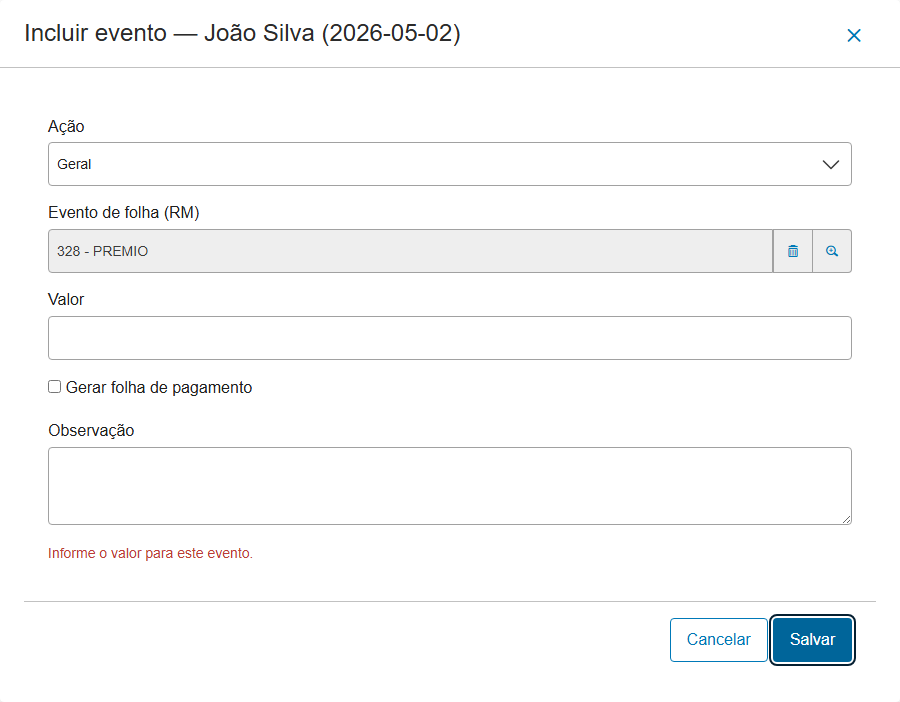
| Situação | Mensagem |
|---|---|
| Embarque sem quantidade de dias | "Informe a quantidade de dias de embarque." |
| Quantidade de dias menor que 1 | "A quantidade de dias deve ser ao menos 1." |
| Desembarque sem horário válido | "Informe o horário do desembarque (HH:mm)." |
| Geral com evento que exige Valor, sem valor | "Informe o valor para este evento." |
| Usuário sem matrícula identificada | "Usuário não identificado (matrícula ausente)." |
Quando o servidor recusa a gravação (regra de negócio ou indisponibilidade), o modal exibe a mensagem devolvida pelo serviço e mostra um toast vermelho; o evento não é gravado e você pode corrigir e tentar de novo.
:::note Sem período aberto Se não houver período aberto, o botão "+" nem aparece na célula — a inclusão fica indisponível até que um período seja aberto na Administração de períodos. :::
:::note Período aberto já encerrado Quando a data de hoje já passou do fim do período aberto (o mês virou e o próximo período ainda não foi aberto), o banner do topo avisa: "O período aberto terminou em dd/mm/aaaa. Datas depois do fim só aceitam lançamentos quando o próximo período for aberto na Administração de Períodos." As datas dentro do período continuam editáveis; os dias já passados depois do fim ficam sem o "+". Se a tela estiver desatualizada, o servidor recusa com "Depois do fim do período aberto só é possível lançar quando o próximo período for aberto." :::
Próximos passos
- Para conferir o que foi gravado numa célula, veja Detalhe da célula e Férias/Afastamento.
- Para entender o cálculo (ciclo 42+42, dobra, folga indenizada), veja o Glossário de status e regras.